 Timbre
Credenciales de Hacienda
Dónde conseguir el usuario y contraseña de pruebas y la llave criptográfica (.p12) de Hacienda, antes de cargarlos en Timbre.
Configurar sandbox pide dos cosas que no salen de
Timbre, sino de Hacienda: el usuario y contraseña ATV de pruebas, y el
certificado .p12 con su PIN. Esta página es solo eso —dónde hacer clic para
conseguirlas— con capturas de cada pantalla.
Hace falta ya tener una cuenta en TRIBU-CR con la cédula del contribuyente. Timbre no crea ni recupera esa cuenta —es la identidad tributaria de tu negocio ante Hacienda, no algo que dependa de nosotros.
Entrá a Tico Factura
Iniciá sesión en TRIBU-CR
En ovitribucr.hacienda.go.cr, con la cédula del contribuyente.
Abrí Tico Factura
Está bajo la sección Información del menú principal.
Andá a Credenciales pruebas
En el menú lateral de Tico Factura: Mi perfil → Credenciales pruebas. Ahí viven las dos cosas que siguen.
Usuario y contraseña de pruebas
Es lo que Configurar sandbox pide en el paso "Cargá las credenciales de Hacienda del sandbox".
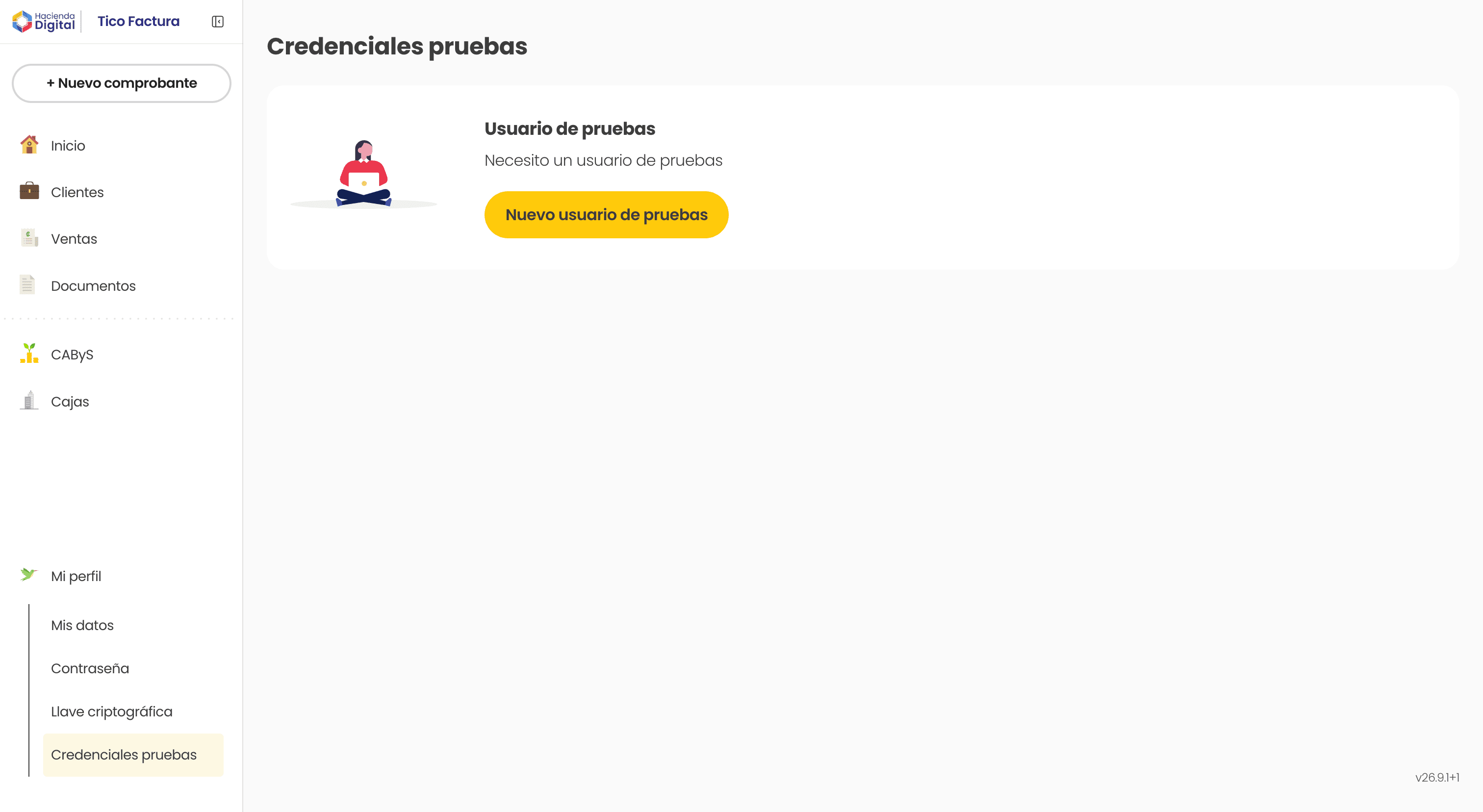
Generá el usuario de pruebas
Si todavía no tenés uno, la página muestra un solo botón.
Copiá el usuario y la contraseña
Hacienda los genera y los muestra en un modal. Son los que van en el
PUT /internal/v1/issuers/environments/sandbox/credentialsde Timbre.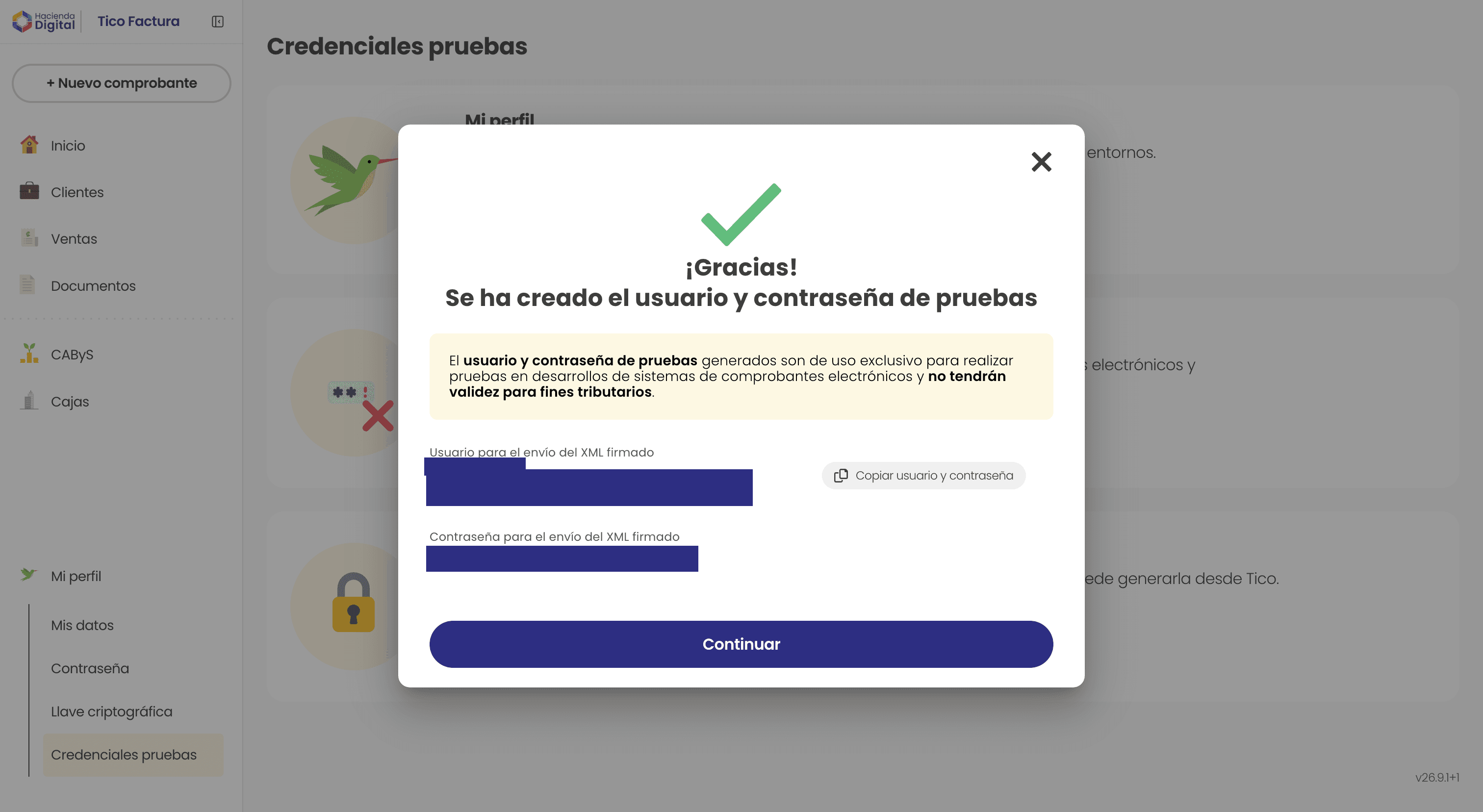
Si ya existía un usuario de pruebas, esta misma página lo reemplaza por Ver usuario y contraseña en vez del botón de generar —no hace falta revocarlo para volver a verlo.
Llave criptográfica (.p12)
Es lo que Configurar sandbox pide en el paso "Dá de alta el contribuyente": el certificado que Timbre valida al recibirlo, y el PIN que lo acompaña.
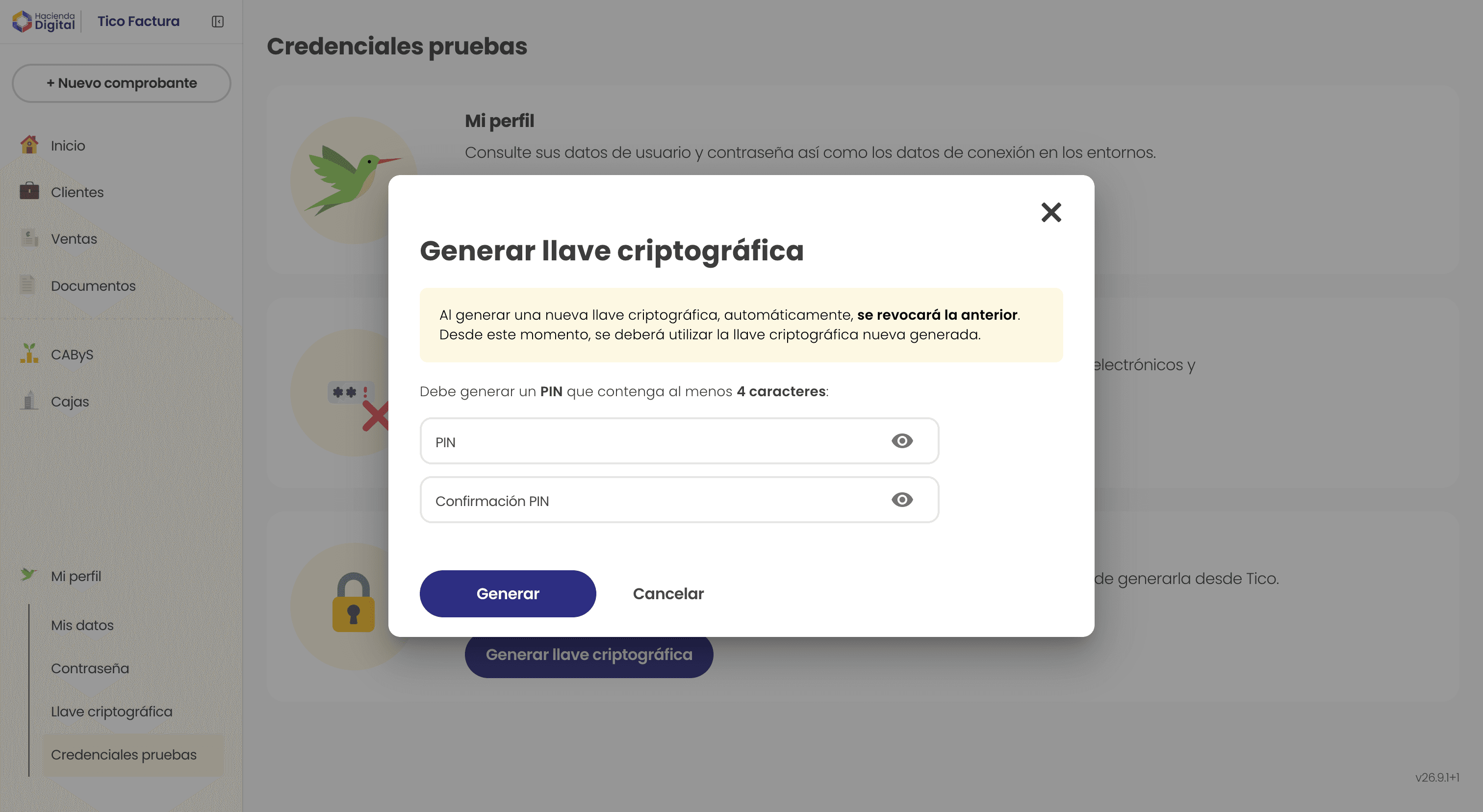
Generá la llave criptográfica
En la misma página Credenciales pruebas, sección Llave criptográfica → Generar llave criptográfica. Elegí un PIN de al menos 4 caracteres —es el mismo que Timbre te va a pedir junto con el archivo.
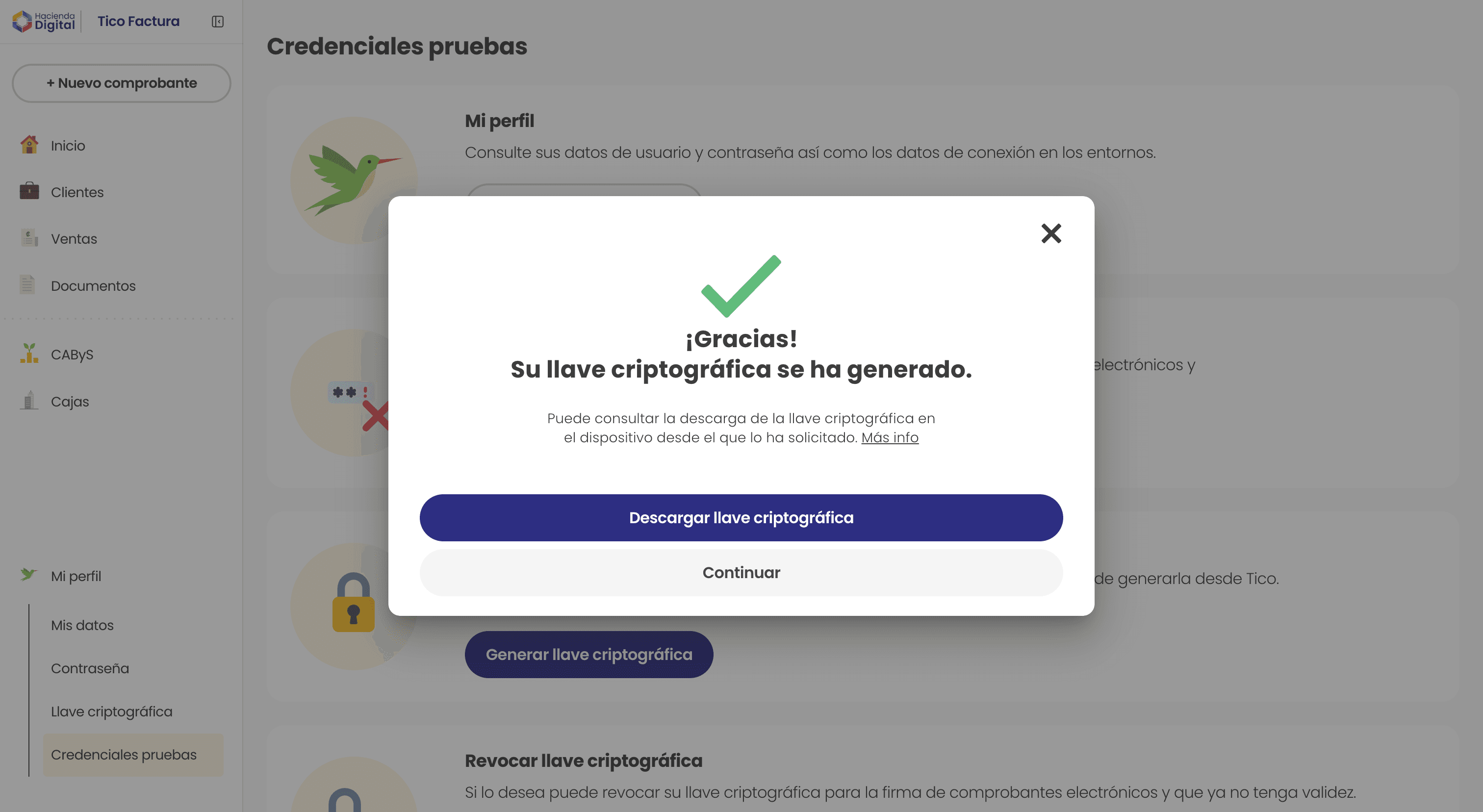
Descargá el .p12
Hacienda confirma que la llave quedó generada y ofrece descargarla.
Generar una nueva revoca la anterior
Si ya había una llave en uso en otro lado, generar una segunda la deja sin validez de inmediato.
Con esto en mano
Volvé a Configurar sandbox: el usuario y
contraseña van en "Cargá las credenciales de Hacienda del sandbox"; el .p12
y el PIN, en "Dá de alta el contribuyente".